
之前,有朋友留言小子需要Windows下一款专业的终端SSH工具,这里小子就来推荐一款实用的终端SSH工具——SecureCRT and SecureFX。小子这次带来的是9.7.2.3858版本。
SecureCRT类似于 Windows 中的 Putty,SecureCRT支持 SSH1、SSH2、Telnet 等远程连接,同时具有很多实用和专业的辅助功能,支持广泛的终端仿真、文件传输、脚本等。
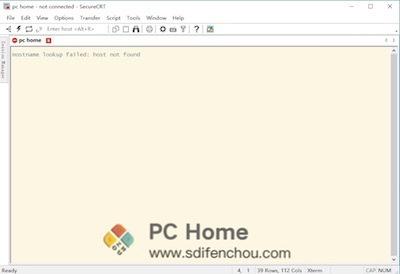
SecureCRT是一款支持SSH(SSH1和SSH2)的终端仿真程序,同时支持Telnet和rlogin协议。SecureCRT是一款用于连接运行包括Windows、UNIX和VMS的远程系统的理想工具。通过使用内含的VCP命令行程序可以进行加密文件的传输。
小子简单说明下SecureCRT的快捷键使用方法:
Alt + Enter — 全屏
Alt + B –打开新的连接
Alt + 1/2/3/4/5…/9 — 切换到第1/2/3/4/5…/9个标签
Ctrl + A — 光标移至行首
Ctrl + B — 光标前移1个字符
Ctrl + D — 删除光标后1个字符
Ctrl + E — 光标移至行末
Ctrl + F — 光标后移1个字符
Ctrl + H — 删除光标前的1个字符
Ctrl + J — 回车
Ctrl + k — 删除当前光标至行末的字符
Ctrl + P — 显示前一条命令
Ctrl + M — 回车
Ctrl + N — 下一条命令
Ctrl + T — 交换光标前最后两个字符(思科路由器可用)
Ctrl + U — 清除当前行和缓存的输入
Ctrl + V — 输入ctrl字符
Ctrl + W — 删除当前光标至行首的字符
SecureFX通常与SecureCRT搭配使用。SecureFX支持三种文件传输协议:FTP、SFTP 和 FTP over SSH2,为用户提供安全文件传输服务。
SecureFX支持三种文件传输协议:FTP、SFTP 和 FTP over SSH2。它可以提供安全文件传输。无论您连接的是任何一种操作系统的服务器,它都能提供安全的传输服务。它主要用于Linux操作系统如redhat, ubuntu的客户端文件传输程序,您可以选择利用SFTP通过加密的SSH2实现安全传输,也可以利用FTP进行标准传输。该客户端具有Explorer风格的界面,易于使用,同时提供强大的自动化能力,可以实现自动化的安全文件传输。
小子简单说明下SecureFX的特点:
安全地维护文件系统和文档。
通过SSH2,FTP over TLS,SCP或FTP选择通过网络和互联网传输文件,以访问旧系统。
快速入门。
使用“连接”栏从主应用程序窗口连接到会话,然后使用易于学习的选项卡式界面组织这些会话。
利用高效的UI。
拖放文件以开始传输(仅限Windows),甚至在SecureFX和WinZip等应用程序之间。使用过滤器视图,书签和地址栏快速查找要使用的文件。
同步文件。
上传,下载和镜像文件。
使用过滤来包含或排除文件或文件类型。存储多个站点的配置。
传输失败时更容易恢复。
SecureFX用于完成中断传输,自动恢复多文件传输。
保存有步骤的综合 SecureFX和SecureCRT的 ®。
设置与共享会话和服务器主机密钥的连接。常用会话和设置可减少重复步骤。
无人值守转移。
该SFXCL命令行客户端(仅Windows)可以让你自动与喜欢的站点同步功能强大的选项任务。您还可以使用内置任务计划程序(仅限Windows)来安排传输和同步操作一次或以重复的间隔。
符合联邦标准。
使用有助于满足HIPAA,SOX和其他指南的安全协议,包括FIPS 140-2。















请登录后查看评论内容