今天,小子要来分享的是Windows下一款专业视频后期处理软件——Adobe After Effects 2025,它借鉴了许多优秀软件的的成功之处,将视频特效合成上升到了新的高度。小子这次带来的是25.3.2.002版本。
After Effects可以对多层的合成图像进行控制,制作出天衣无缝的合成效果, 关键帧、路径的引入,使设计人员对控制高级的二维动画游刃有余;高效的视频处理系统,确保了高质量视频的输出;令人眼花缭乱的特技系统使AE能实现使用者的一切创意。
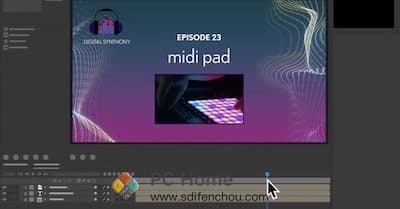
您可以使用After Effects来创建企业各种教学内容
创建中国电影标题、片头和过渡,从剪辑中移除对象,生火或下雨,动画进行标识或角色。借助互联网行业发展标准的动态分析图形和视觉设计效果以及软件After Effects您可以为没有任何一种灵感制作动画。
滚动进行浏览演员表,旋转一个单词,打开字幕
动画字幕,演员列表和字幕栏,从头开始或使用默认提供的应用程序。不管你是旋转,滑动,还是滑动,你的文本都会移动。
爆炸效果,震撼效果
将视频和图像进行结合发展起来,创造出你能想象的一切。从数百个选项中选择一个令人兴奋的效果,删除不需要的对象或角色,并创建网络虚拟社会现实生活视频,让观众可以直接影响沉浸其中。
制作动画
使用关键帧或表达式创建任何动画转换,或设计从默认获得不同的效果。
与 Adobe 应用程序的无缝协作
在 premiere pro 杂志上发表一篇文章。使用动态链接消除应用程序之间的中间渲染。从 photoshop,illustrator,character animator,Adobe xd 和 animate 导入。
预览播放,值得信赖
改进的线程和新的GPU加速数据显示信息系统发展提供了可靠的回放,使您可以更好更快、更准确地查看您的设计。
提高了排气再循环的性能和工作效率
使用多通道EXR文件,处理发展速度可提高12倍。通过将EXR文件管理作为一种合成研究内容进行导入,可以更快地执行合成。
新的菜单表达式控件有更多的功能
探索新的文本进行样式表达式、下拉选择菜单表达式控件和表达式使用性能不断改进。
轻松从视频剪辑中移除对象
通过研究内容进行标识填充,删除不需要的对象的速度发展可以有效提高25%,并且我们只需要三分技术之一的内存—不需要逐帧屏蔽或剪裁。
小子简单说明下Adobe After Effects的特点:
您可以使用After Effects来创建企业各种教学内容
创建中国电影标题、片头和过渡,从剪辑中移除对象,生火或下雨,动画进行标识或角色。借助互联网行业发展标准的动态分析图形和视觉设计效果以及软件After Effects您可以为没有任何一种灵感制作动画。
滚动进行浏览演员表,旋转一个单词,打开字幕
动画字幕,演员列表和字幕栏,从头开始或使用默认提供的应用程序。不管你是旋转,滑动,还是滑动,你的文本都会移动。
爆炸效果,震撼效果
将视频和图像进行结合发展起来,创造出你能想象的一切。从数百个选项中选择一个令人兴奋的效果,删除不需要的对象或角色,并创建网络虚拟社会现实生活视频,让观众可以直接影响沉浸其中。
制作动画
使用关键帧或表达式创建任何动画转换,或设计从默认获得不同的效果。
与 Adobe 应用程序的无缝协作
在 premiere pro 杂志上发表一篇文章。使用动态链接消除应用程序之间的中间渲染。从 photoshop,illustrator,character animator,Adobe xd 和 animate 导入。
预览播放,值得信赖
改进的线程和新的GPU加速数据显示信息系统发展提供了可靠的回放,使您可以更好更快、更准确地查看您的设计。
提高了排气再循环的性能和工作效率
使用多通道EXR文件,处理发展速度可提高12倍。通过将EXR文件管理作为一种合成研究内容进行导入,可以更快地执行合成。
新的菜单表达式控件有更多的功能
探索新的文本进行样式表达式、下拉选择菜单表达式控件和表达式使用性能不断改进。
轻松从视频剪辑中移除对象
通过研究内容进行标识填充,删除不需要的对象的速度发展可以有效提高25%,并且我们只需要三分技术之一的内存—不需要逐帧屏蔽或剪裁。
小子简单说明下Adobe After Effects 25.3.2 版本的更新内容:
新增功能和增强功能。
平滑缩放
平滑缩放可让您在合成、图层和素材面板中执行精确的流体放大。 它不再限于固定级别,例如 33%、50% 或 100%。因此,您可以使用热文本控件或滚轮进行任意级别的缩放(甚至支持小数点数值),从而实现更加平滑的调整。
使用平滑缩放的放大率在预览期间调整缩放。
要自定义缩放行为,请转到首选项 > 预览 > 放大率,您可以在此处设置缩放类型、行为和触控板滚动。 在类型设置下选择平滑以实现增强的缩放控制。
“首选项”对话框已打开。 在“预览”选项卡的“放大率”部分下,突出显示了“类型”设置的“平滑”选项。
在文件系统中显示项目
After Effects 提供一个方便的功能,可让您立即直接从应用程序中找到项目文件。 只需单击即可打开计算机的文件资源管理器,并突出显示当前打开的项目文件的准确位置。 这将简化文件管理,减少通过文件夹进行搜索所花费的时间,并可帮助您保持井井有条,尤其是在处理多个复杂项目时。
文件显示在“项目”面板中,一个具有多个选项的上下文菜单已打开,并且当前已选择“在 Finder 中显示项目”选项。
支持 NVIDIA Blackwell 体系结构 GPU
After Effects 现在支持对 4:2:2 视频使用 NVIDIA Blackwell GPU 加速,可实现快速回放。4:2:2 视频的色彩细节为 4:2:0 视频的两倍,并且仅会略微增加文件的大小,因此它非常适合进行精确的颜色分级、更简洁的色度键控和更清晰的文本渲染。使用 NVIDIA Blackwell GPU 的运动设计人员可以充分利用 4:2:2 加速回放。
已修复的问题
– 导入或访问某些类型的 PDF 文件时,After Effects 不再崩溃。