
今天,小子要来分享的是Windows下一款功能强大的矢量图形编辑和样式设计软件——VectorStyler,它使用户能够轻松创建和编辑矢量图形,并为其添加各种精美的样式和效果。
VectorStyler 为屏幕、印刷和网络创建插图、徽标、图标、图纸和排版,适用于Mac和PC的全套插图和绘图功能,无需订阅。
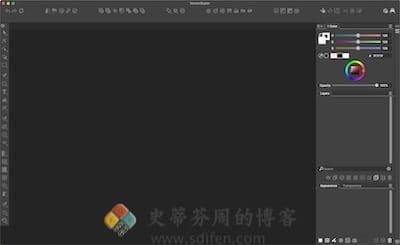
矢量图形编辑:VectorStyler 允许用户创建、编辑和操作矢量图形,包括直线、曲线、形状、路径等。用户可以自由调整图形的大小、形状和位置,也可以进行复制、旋转、翻转等操作。
图层管理:VectorStyler 支持图层的使用,用户可以将不同的元素放置在不同的图层上,并对每个图层进行单独的编辑和样式设置。这使得整个设计过程更加灵活和可控。
样式设计:VectorStyler 提供了丰富的样式设计工具,用户可以为矢量图形添加填充、描边、阴影、渐变等效果,还可以自定义颜色、透明度、混合模式等属性,从而创造出独特的视觉效果。
笔刷和路径工具:VectorStyler 内置了多种笔刷和路径工具,可以帮助用户绘制各种复杂的路径和形状。用户可以使用铅笔工具绘制自由形状,也可以使用钢笔工具创建精确的贝塞尔曲线。
文字处理:VectorStyler 具有完善的文字处理功能,用户可以添加文本框并输入文字,还可以自定义字体、大小、颜色等属性。此外,还支持对文字进行描边、阴影、填充等样式设置。
效果和滤镜:VectorStyler 提供了多种效果和滤镜,如模糊、反射、变形等,可以为图形添加更多的视觉效果和艺术感。
输出和导出:VectorStyler 支持将设计作品导出为常见的矢量图形格式,如SVG、EPS、PDF等,也支持导出为位图格式,如PNG、JPEG等。用户可以根据需要选择合适的输出方式。
小子简单说明下VectorStyler 1.1 版本的更新内容:
数字编辑器中的公式。
自定义路径节点类型指示器形状。
按住Option(Alt)来绘制某种尺寸的形状文本。
增量储蓄。
设置中的搜索字段,按名称或工具提示文本内容查找设置。
符号印章工具:通过鼠标单击放置选定的符号。
中继器:创建多个对象的自动重复以填充形状。
符号绘画工具:在拖动鼠标时放置符号。
符号位置、尺寸和旋转画笔。
符号着色和不透明度画笔。
适用于MacOS的快速查看插件。
对齐面板几何模式要持久。
在Artboard工具处于活动状态时,选择颜色时选择页面填充。
路径刷模式仅更改选定对象。
在“设置”->“文档编辑器”中禁用平滑滚动和缩放模式的选项。
导出为矢量格式时扩展笔画的选项。
偏移路径视图中的持久默认值。
在字体下拉菜单中立即编辑搜索字段。
按住控制,在路径刷、橡皮擦和刀具工具中画线。
修饰键用于调整数字字段中的滚动四舍五入。
提高导出为基于文本格式(SVG)的数字的默认精度。
图层面板选项,在Control+Click上选择画布上的对象。
在“设置”->“文档编辑器”中双击操作配置。
在上下文面板中显示单个对象的对齐选项,以对齐到画板。
窗口上更好的默认滚动方向。
Control+Backspace清除数字或文本输入字段。
从复制的对象中粘贴属性。
改进了小物体的选择。
使用彩色面板工具选择颜色。
设置光滑/对称角时,将线转换为立方曲线。
更好的彩色面板布局。
添加快捷方式(Control+Shift+K),在图层面板中查找和突出显示选定的对象。
控制图像效果参数缩放和转换的选项。
保持转换工具模式的选项:设置->文档编辑器->保持选择模式。
在图层面板中预览更好的背景和自定义。
默认情况下,紧凑图层面板菜单(面板选项中的更大菜单选项)。
从上下文面板中设置形状效果画笔的画笔大小。
位图导出模式,无导向。
工具箱组内的持久工具选择。
如果被遮擋,选择面板菜单应该会将其向前显示。
平滑节点的比例拖动(按住Option或Alt)。
从EPS文件导入AI数据(设置->文档文件->从EPS导入AI数据)。
编辑节点时,捕捉开始/结束节点。
如果重新扫描字体,请更新缺失的字体视图。
笔画面板中的按钮用于同步大小号和箭头样式。
如果图层选择发生变化,则绘制内部以更新目标。
双击颜色目标小部件以打开模态颜色编辑器。
改进笔画面板布局。
清除最近文件列表的操作。
单击翻转或旋转图标进行复制时,按住Option(Alt)。
如果更改了颜色模式,则可以选择不更改对象颜色。
添加*Reveal File”操作。
使用锁定对象进行选择时,也选择锁定图层。
选择模式来选择空层。
选择图层时,选择转换图层成员的选项(允许图层转换)。
在“变换”面板中确认比例尺或大小值时,按住选项(Alt),以进行比例缩放。
添加重置按钮来转换面板。
平移或缩放后,粘贴应居中于可见区域。
绘制内部模式,并从上下文面板访问。
在应用程序窗口上拖放VS预设文件以打开预设面板。
转换模式的快捷方式(N用于指针,D用于深度)。
保存为面板在文件文件夹中打开。
在文档信息面板的“访达”按钮中显示。
当Option+单击文档标题叶子时,在“访达”中显示文件位置。
在多个字形形状上单独放置重复对象的选项。
添加快捷方式来调整单词间距(Mac上Control+Option+左/右)。
禁用或更改初始填充文本的选项(设置->文档文件)。
为连字符词典文件添加用户文件夹的选项。
如果没有选择,则Control+B将粘贴到所有对象下方。
快捷方式L将分配给路径草图工具。
显示顶部或活动笔画选项的上下文面板。
当将一个结束节点移到另一个节点上并按住Option(Alt)时,关闭路径。
在节点编辑器中选择(Alt)+删除,以删除段和断开路径。
更好的字体列表布局。
更好的笔画面板布局(垂直和水平模式)。
使用对象喷雾器工具中选定的对象。
悬停时也会在文本形状中显示节点。
在路径上复制和粘贴文本也应复制链接的形状。
导出到SVG时保留组层次结构和名称。
图层面板中的图层重命名。
将外部文件格式添加到“打开最近”列表中。
Shift+E快捷方式用于橡皮擦工具。
Shift+B快捷方式用于路径刷工具。
如果可用,从PDF文件中加载可编辑的人工智能数据。
在节点编辑器中按住Shift键时,保持控制点的角度。
启用Transform Each时允许随机化。
系统版本要求:Widnows 10 或更高。












暂无评论内容